Как заблокировать Windows 10 при попытках угадать пароль
net accounts /lockoutthreshold:0
Windows 10 предоставляет возможность ограничить количество попыток ввода пароля. Это полезно, чтобы предотвратить несанкционированный доступ, если кто-то пытается угадать ваш пароль. В этой инструкции описаны два способа настройки ограничений на попытки ввода пароля.
Важно: Эти методы работают только для локальных учетных записей. Если у вас используется учетная запись Microsoft, сначала переведите её в локальный режим.
Ограничение попыток ввода пароля через командную строку
Этот метод подходит для всех редакций Windows 10:
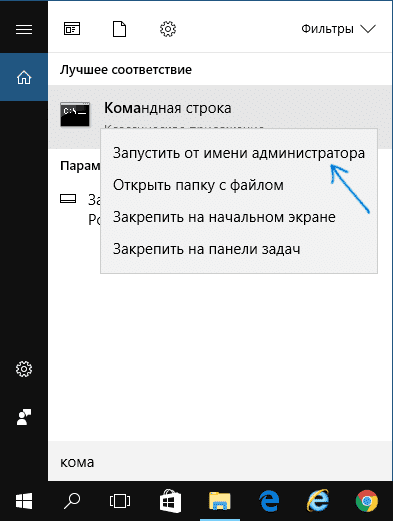
1. Откройте командную строку от имени администратора. Для этого введите в поиске на панели задач «Командная строка», затем нажмите правой кнопкой мыши на результат и выберите «Запустить от имени администратора».
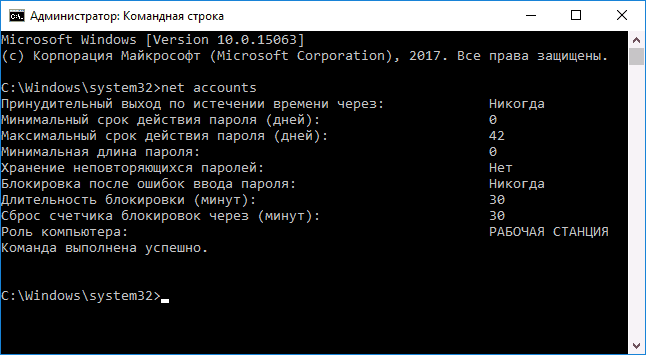
2. Введите команду **net accounts** и нажмите Enter, чтобы увидеть текущие настройки учетных записей.
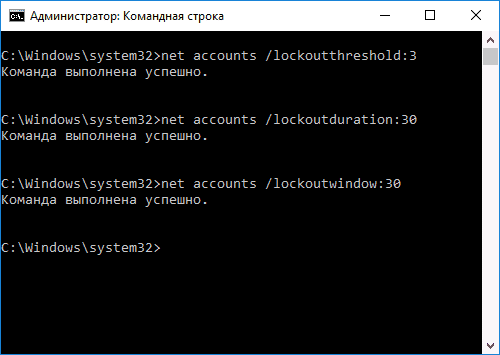
3. Для установки числа попыток ввода пароля до блокировки, введите команду **net accounts /lockoutthreshold:N**, где N — это количество допустимых попыток.
4. Чтобы задать время блокировки после достижения лимита попыток, используйте команду** net accounts /lockoutduration:M**, где M — время в минутах (не менее 30).
5. Командой **net accounts /lockoutwindow:T **можно настроить временное окно, через которое счётчик попыток сбрасывается. Значение T указывается в минутах (по умолчанию 30).
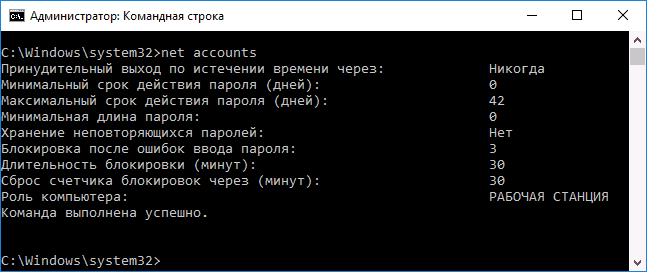
6. После выполнения настроек вы можете снова использовать команду **net accounts**, чтобы убедиться, что параметры применены.
Ограничение попыток ввода пароля через редактор локальной групповой политики
Этот способ доступен только в редакциях Windows 10 Профессиональная и Корпоративная:
1. Откройте редактор локальной групповой политики (нажмите Win+R и введите **gpedit.msc**).
2. Перейдите в раздел «Конфигурация компьютера» > «Конфигурация Windows» > «Параметры безопасности» > «Политики учетных записей» > «Политика блокировки учетных записей».
3. Настройте три параметра:
Пороговое значение блокировки — количество допустимых попыток ввода пароля.
Время до сброса счетчика блокировки — период, через который счетчик неудачных попыток будет сброшен.
Продолжительность блокировки учетной записи — время, на которое будет заблокирована учетная запись после достижения лимита попыток.
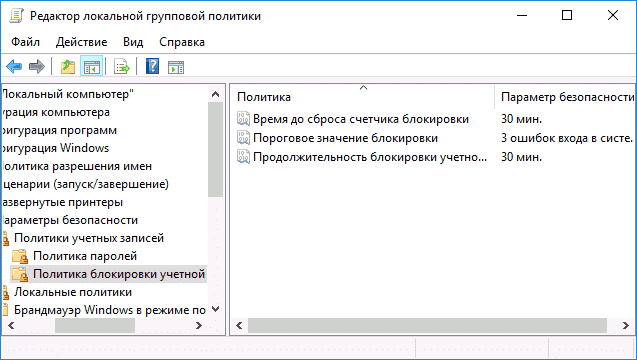
Изменения вступят в силу сразу после настройки.
Важно учитывать
Такая блокировка может быть использована злоумышленниками или шутниками против вас. Если кто-то специально будет вводить неверный пароль несколько раз, ваша учетная запись может быть заблокирована на установленное вами время.
Теперь вы знаете, как ограничить количество попыток ввода пароля в Windows 10 и усилить защиту своей учетной записи.